中学受験の効率化 おしながきの活用方法
erimakitopapa
とぱぷーの受験戦略記

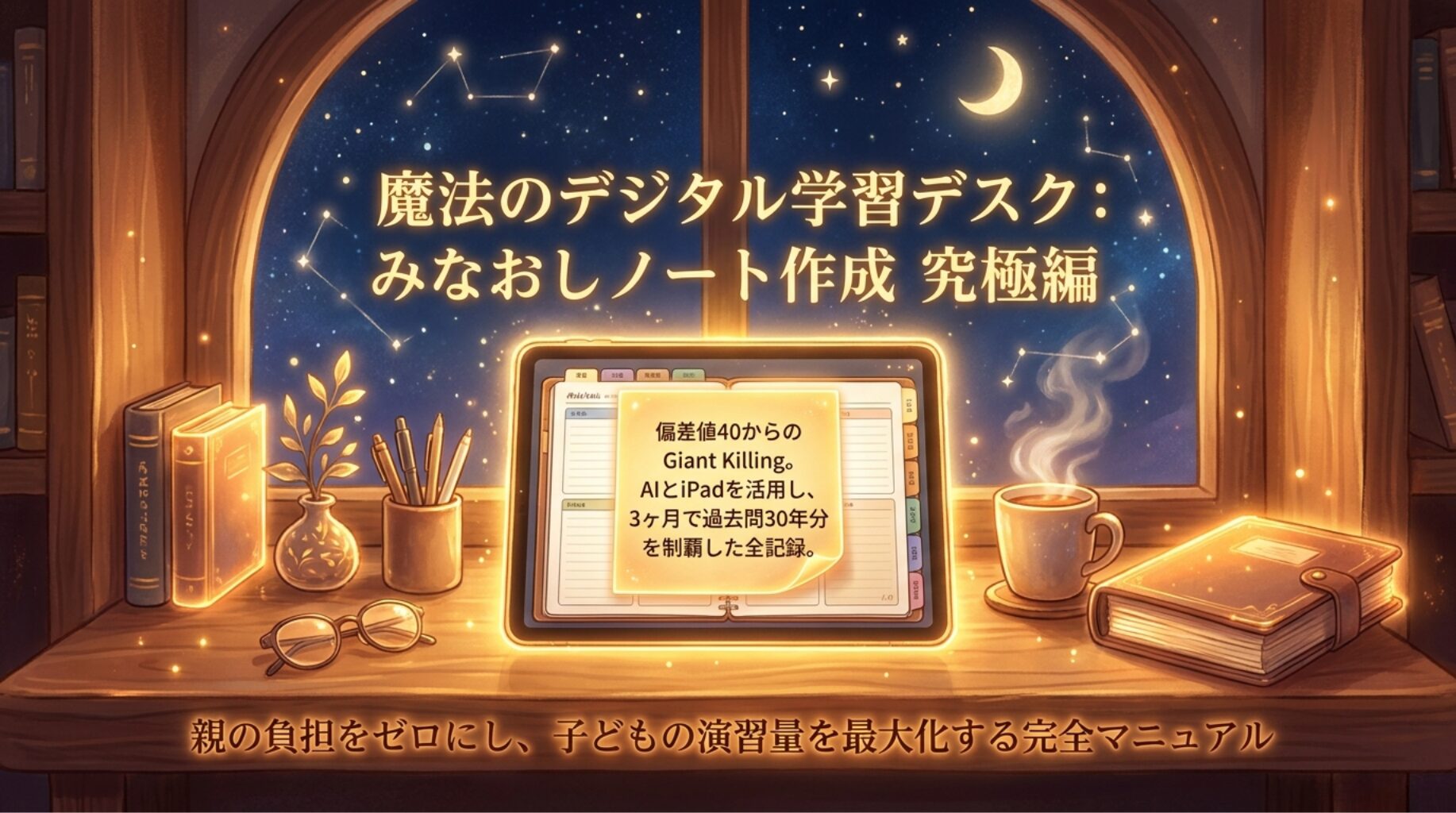
中学受験を控えるお子様を持つ保護者の皆様、毎日のサポート本当にお疲れ様です。過去問演習が本格化する秋以降、「解いた後の見直し」にどれほどの時間と労力を割いているでしょうか?
「みなおしノート」は弱点克服のための最強の武器ですが、これまでの「アナログな方法」では非常に手間がかかっていました。問題をコピーし、間違えた箇所をカッターで切り抜き、ノートにのりで貼る。そして、解説が不足している場合は、親御さんが時間をかけて分かりやすい解説を作ってあげる必要がありました。保護者の方が受験生以上の知識や時間を使って解説をまとめるのは、現実的ではありませんし、何より親御さんの負担が大きすぎます。
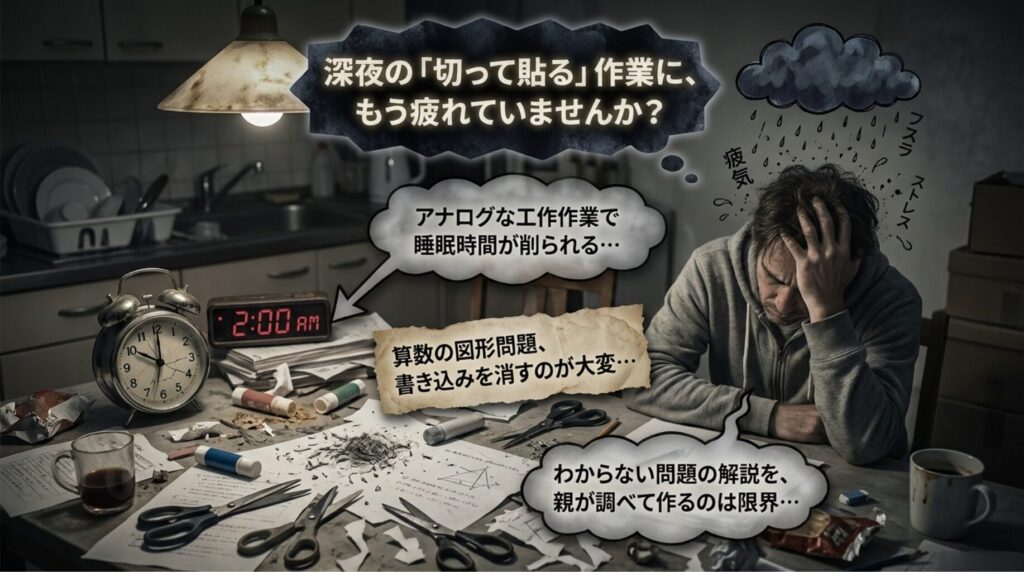
そこで今回は、その煩わしい作業から解放され、学習効率を劇的に上げる「データ化とAIを活用した究極のみなおしノート作成術」をご紹介します。この方法を取り入れれば、みなおしノート作成の手間を大幅に減らし、お子様の成績アップに直結する学習環境を整えることができます。PCが苦手な方にもわかりやすく、手順を一つずつ解説していきますので、ぜひ参考にしてみてください。
従来のアナログなノート作成術から「データ化とAI活用」に切り替えることで、どのようなメリットがあるのか、大きく4つのポイントに分けてお伝えします。
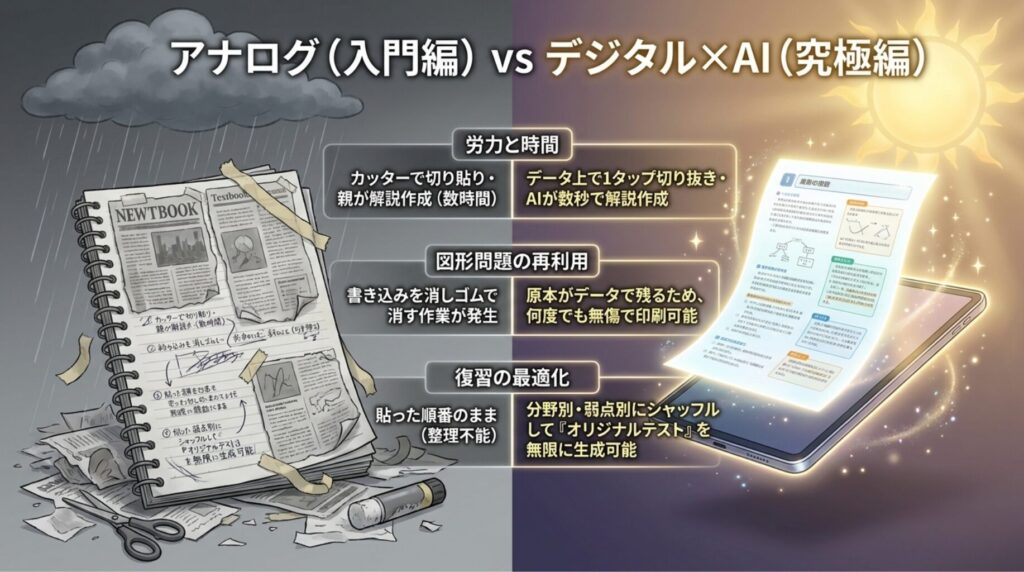
問題をコピーして切り貼りするという単純作業から完全に解放されます。すべてをタブレットやパソコン上のデータで処理するため、手作業のストレスがなくなり、保護者の負担が大きく軽減されます。
算数の図形問題などは、問題用紙に直接書き込んで解くことが多いですよね。アナログの場合、解く前に原本をコピーしておくか、消しゴムで綺麗に消してから切り取らなければなりませんでした。しかし、PDFとしてデータ化しておけばオリジナルは常に綺麗な状態で保存されます。書き込まれた後でも消す必要はなく、新しくデータを印刷するだけで、何度でも繰り返し解き直すことが可能です。
データ化の最大の強みは、後からの「編集のしやすさ」です。アナログのノートとは違い、データであれば「苦手な分野別」にまとめ直したり、「間違えた問題だけを集めたテスト」を再構築したりすることが非常に簡単です。直前期の総復習に最適な、お子様だけのオリジナル問題集を自由自在に生み出すことができます。
みなおしノート作成で最も大変なのが「解説の作成」です。ただ解答を貼るだけでは理解が深まらないため、周辺知識を含めた丁寧な解説が必要になりますが、ここでAIの出番です。Google検索のAIモードなどを活用することで、特に理科や社会に関しては格段に早く、質の高い解説を作成できるようになります。これにより、過去問を解き終わってからわずか1〜2時間後にはみなおしノートが完成し、1日のうちに2年分の過去問演習と見直しをこなすことも夢ではありません。
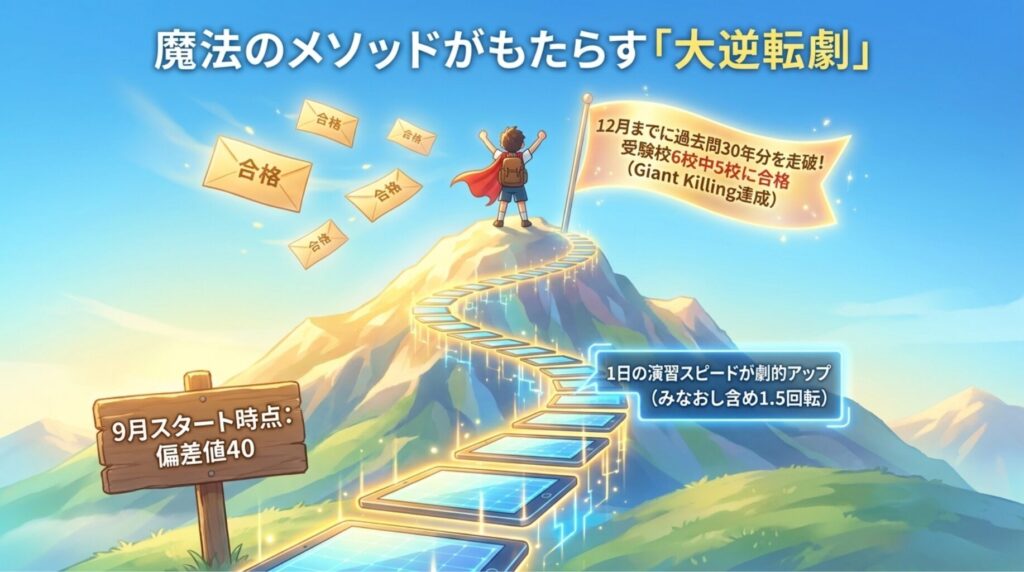
「本当にそんなにうまくいくの?」と疑問に思われるかもしれません。しかし、この方法を実践した結果、なんと9月から12月のわずか3ヶ月間で約30年分もの過去問を解き進めることができ、無事に志望校の合格を勝ち取ることができました。
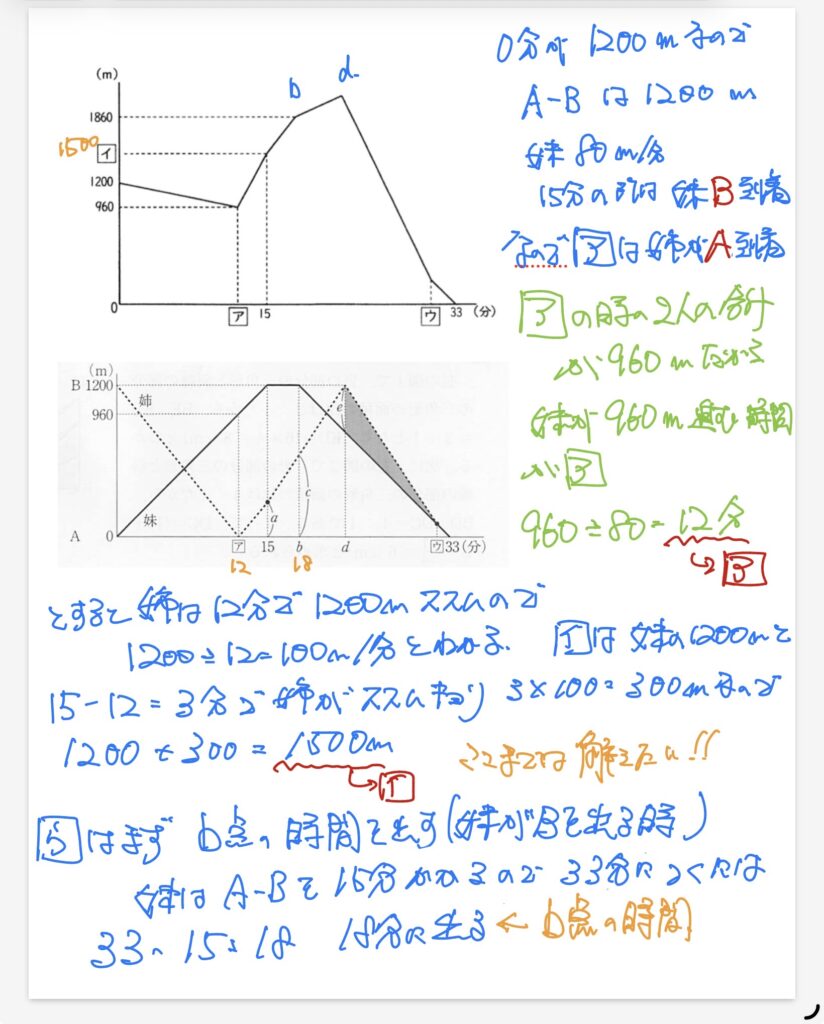
ここで、実際に作成したノートの画像をご覧ください。


12月頃には塾から「これ以上新しい過去問は解かなくていいから、ここまでの見直しを徹底しよう」とお子様に伝えられるほど、完璧なみなおし教材が完成していました。Goodnotesなどのアプリを使えば、図形をコピーして手書きで解説を書き加えることもでき、非常に便利です。
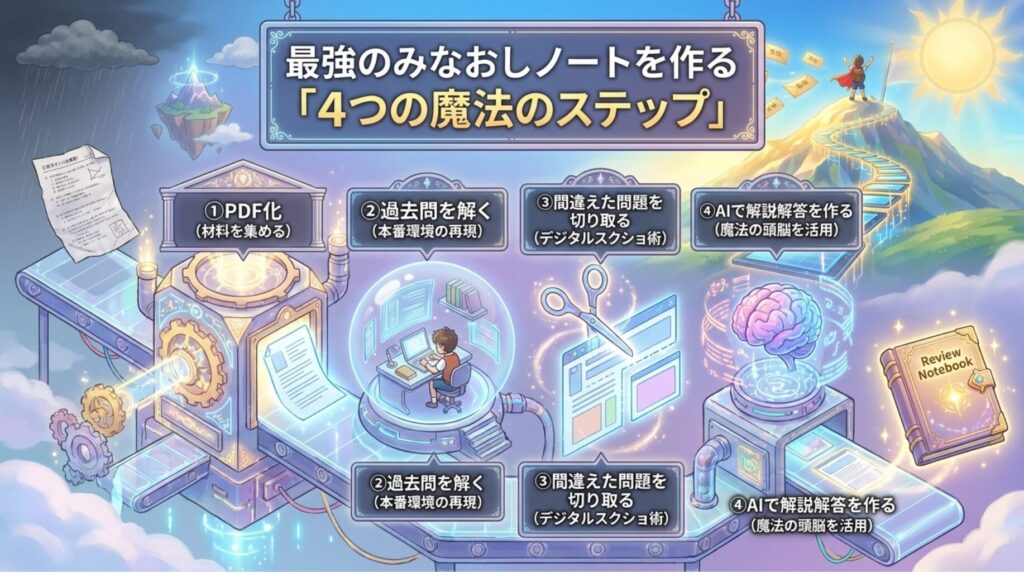
有用性をご理解いただいたところで、いよいよ具体的な作成手順に入りましょう。複雑な作業はありませんので、安心してください。
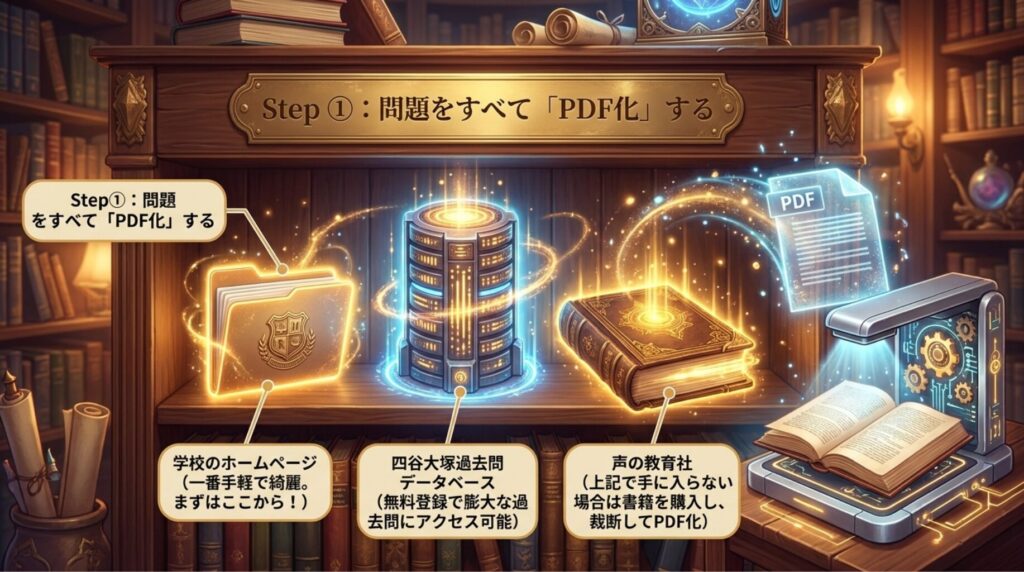
まずは、すべての始まりである「問題のデータ化(PDF化)」です。週テストや模試の場合は、四谷大塚の復習ナビなどからPDFデータをダウンロードできます。過去問を入手・PDF化するには、主に以下の3つの方法があります。
PDF化したデータは、Goodnotesなどの扱いやすいアプリに取り込んで管理しましょう。

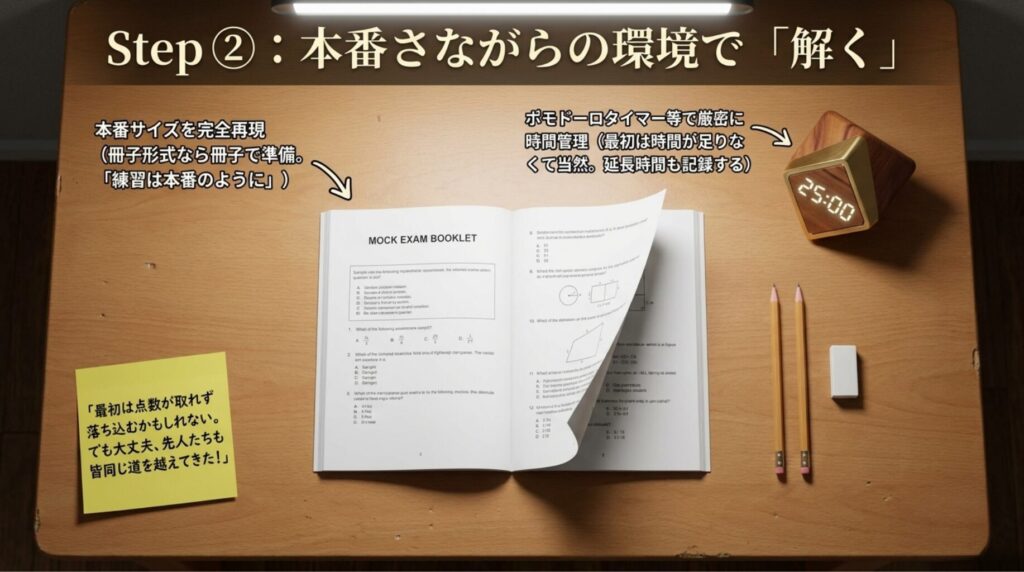
PDFの準備ができたら、いよいよ過去問を解きます。ここで大切なのは「本番と同じ環境」を作ることです。
解答用紙のサイズを本番に合わせるだけでなく、できれば問題用紙も本番同様の形式(小冊子なのか両面1枚なのか)に近づけると、より実践的な練習になります。時間を正確に計り、最初は時間内に終わらなくても、どこまでできたかを印をつけておき、延長時間で最後まで解き切るようにしましょう。
最初は点数が取れず、お子様も保護者の方も落ち込むことがあるかもしれません。しかし、みんな通る道です。恐れずに、ひたすらに積み重ねていくことが大切です。

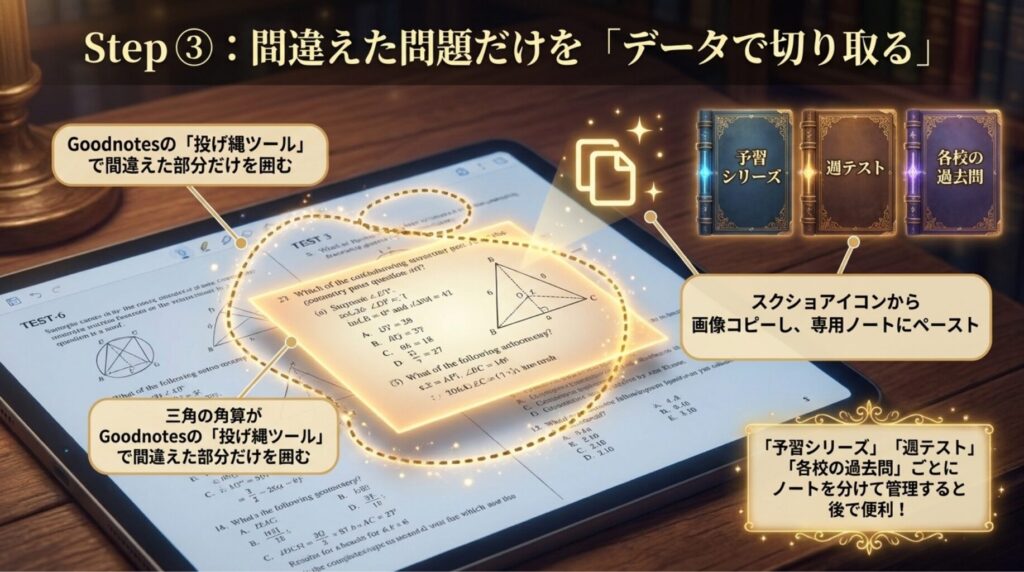
採点が終わったら、みなおしノート作りの本番です。間違えた問題だけを、PDFデータから切り取ります。
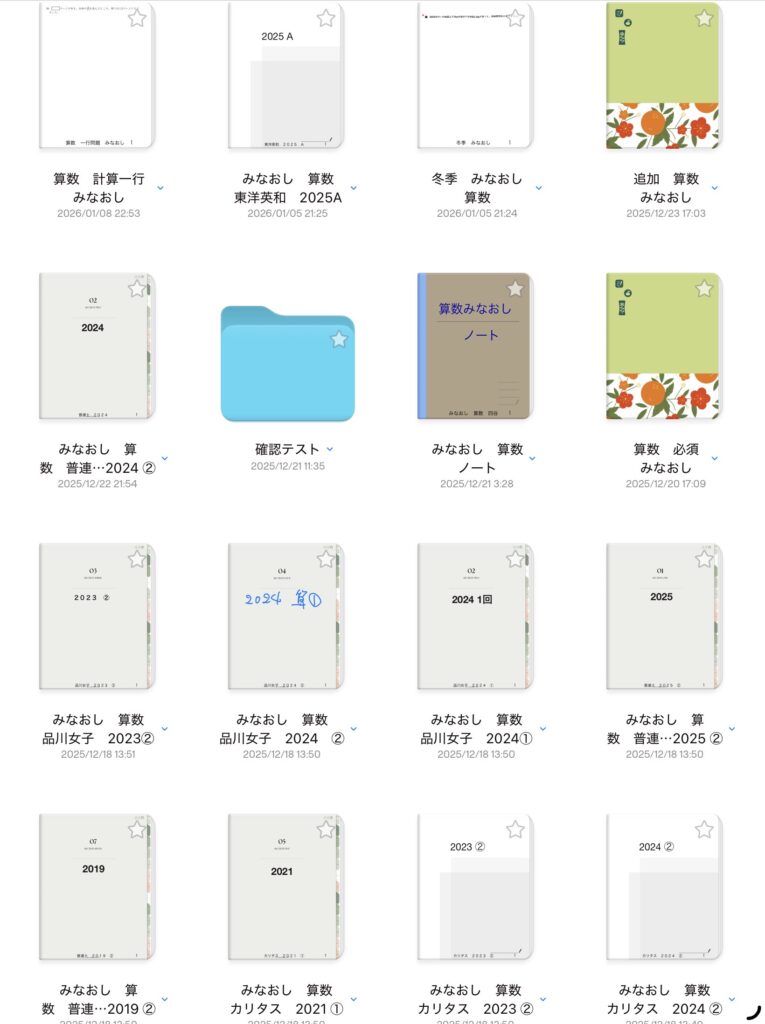
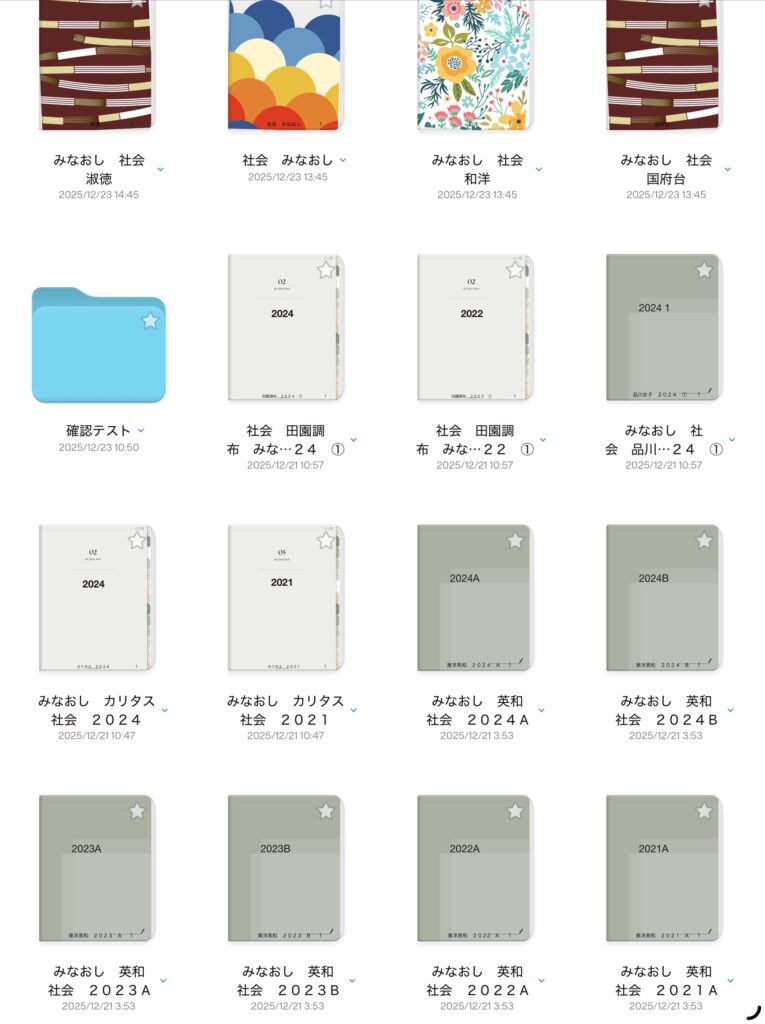

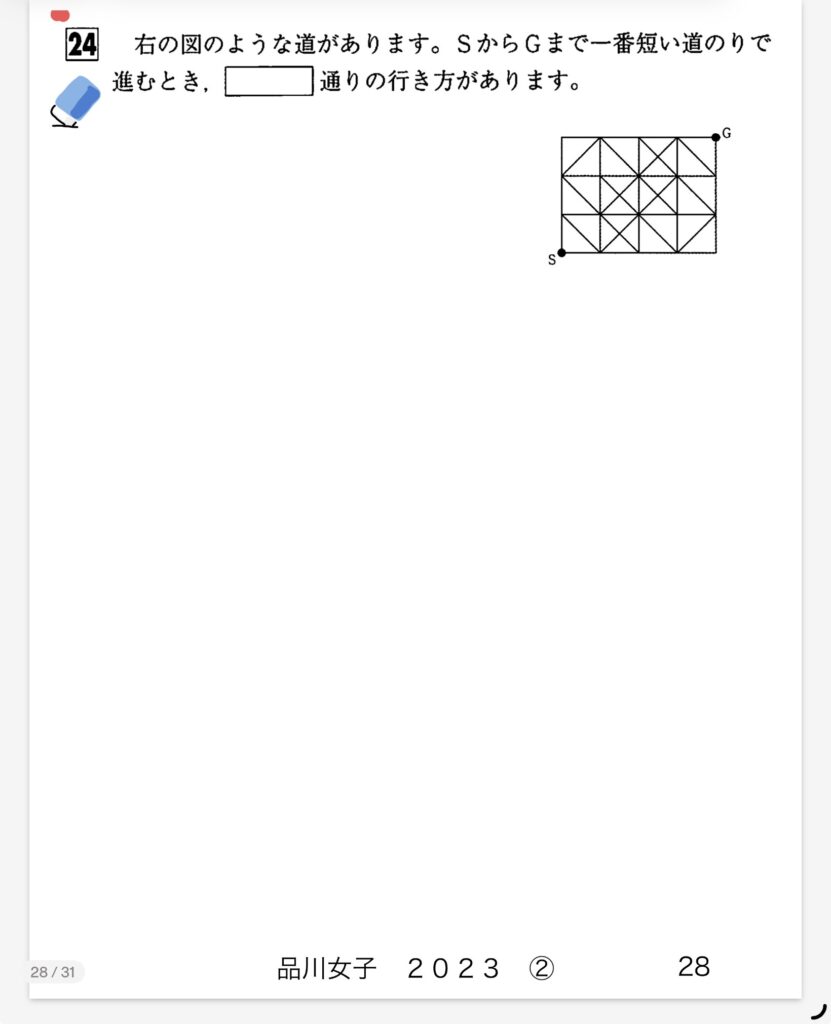
Goodnotesの場合、「投げ縄ツール」などを使って間違えた箇所をスクショしてコピーし、みなおし専用のノートに貼り付けます。この時、「どのテスト・過去問の何年度の問題か」が後からでもわかるようにメモしておくと、復習の際に便利です。ノート自体も、テキスト別や学校別に分けておくことをおすすめします。
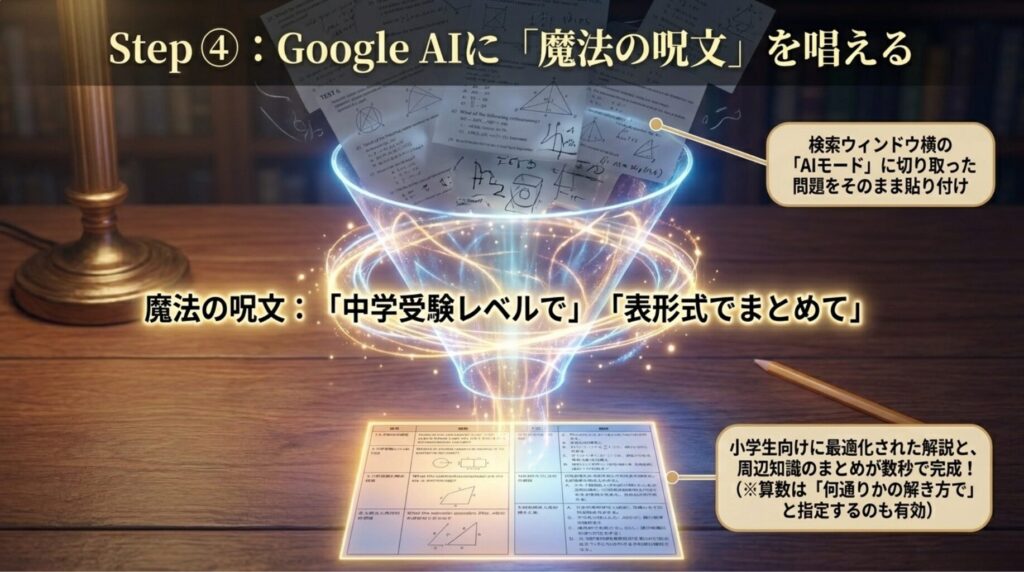
切り取った問題に対する解説を作ります。算数については、保護者の方が解ける場合は手書きで解説を加えても良いですが、難しい場合はAIに頼りましょう。当然、塾の先生に頼るのもおすすめですが、時間短縮のためにここではAIを用います。


ここでは、初心者でも簡単に使える「GoogleのAIモード」を活用した方法をご紹介します。

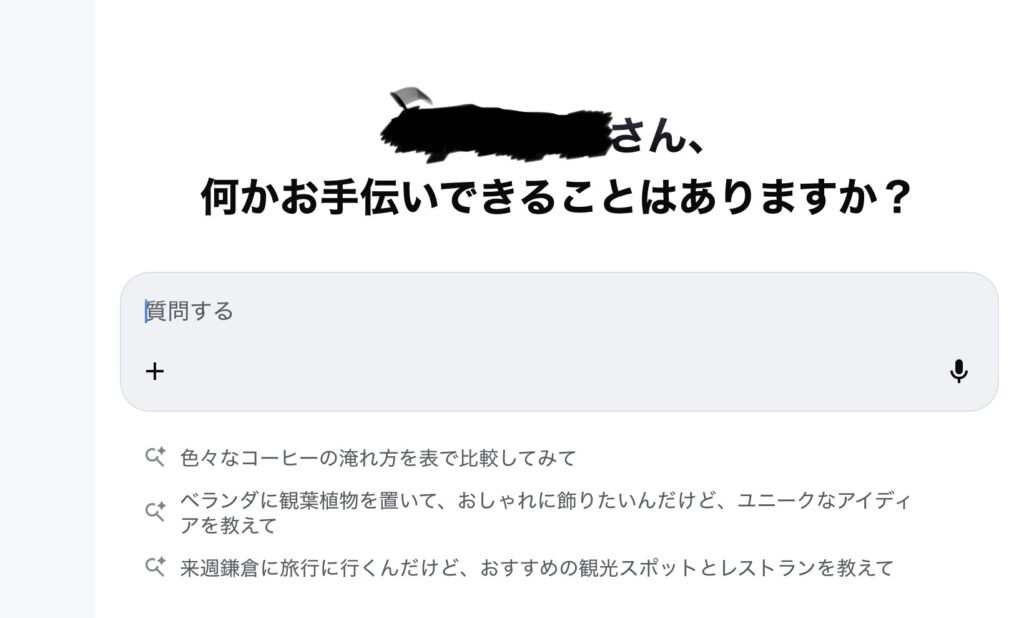
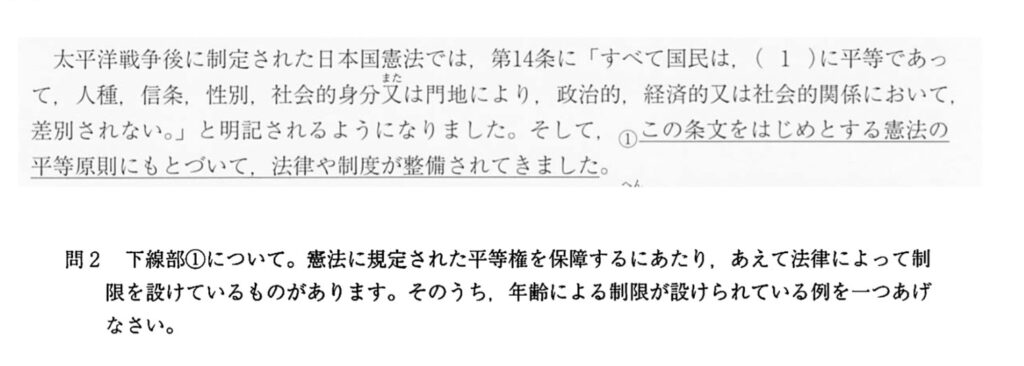
これを質問のところに貼り付けます。

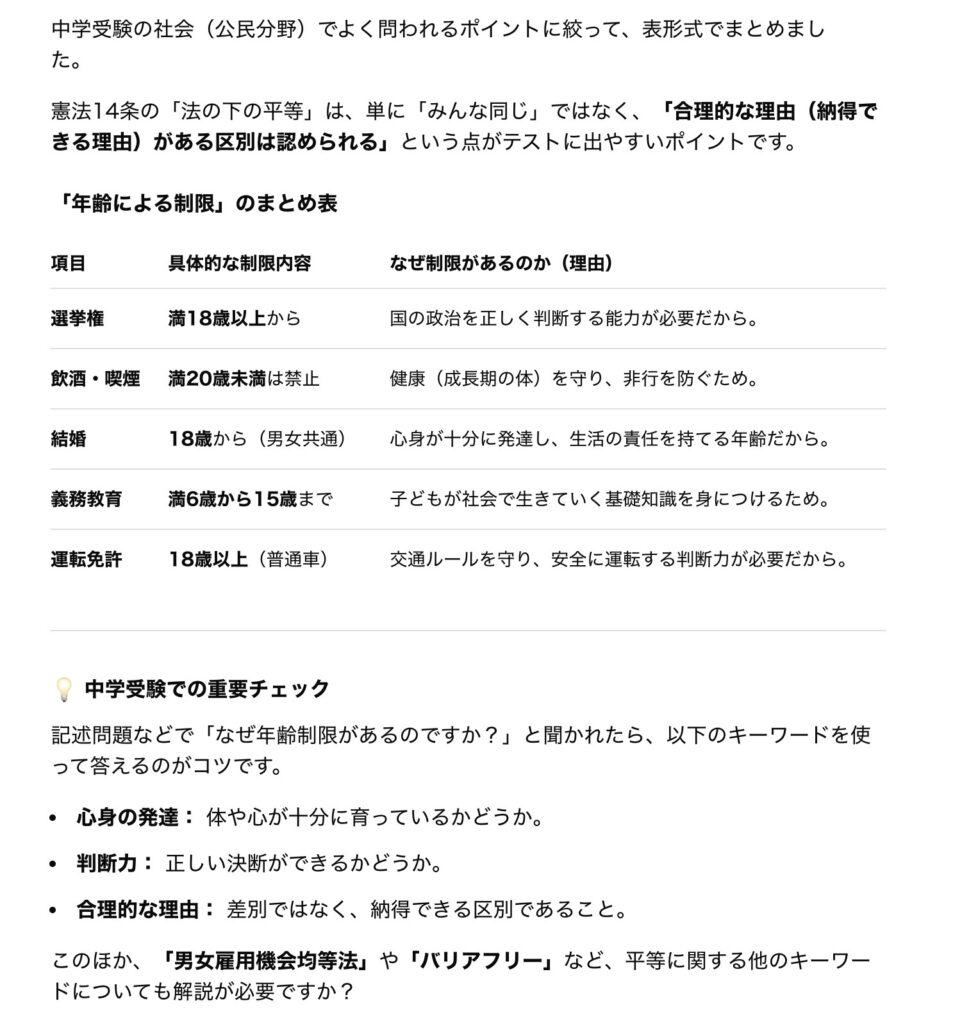
指示を工夫することで、単なる正解だけでなく、周辺知識や中学受験に役立つ情報を綺麗にまとめてくれます。作成された解説文をPDFアプリに貼り付け、覚えたい箇所にマーカーで線を引くなど、自由に加工して問題の次のページに配置しましょう。
※国語の記述問題に関しては、塾の先生の添削を受ける方が確実ですが、もう少しAIの使い方に慣れてきたらうまく解答解説を作ってくれるようになります。興味がある方は頑張ってみてください。
理科や社会などの知識問題はAIの解説が簡単ですし非常に役立ちます。算数も、AIに「中学受験の範囲で(方程式を使わずに)」と指定することで、適切な解法を引き出すことができます。ただし、AIの回答が正しいかどうかは、念のため確認するようにしてください。
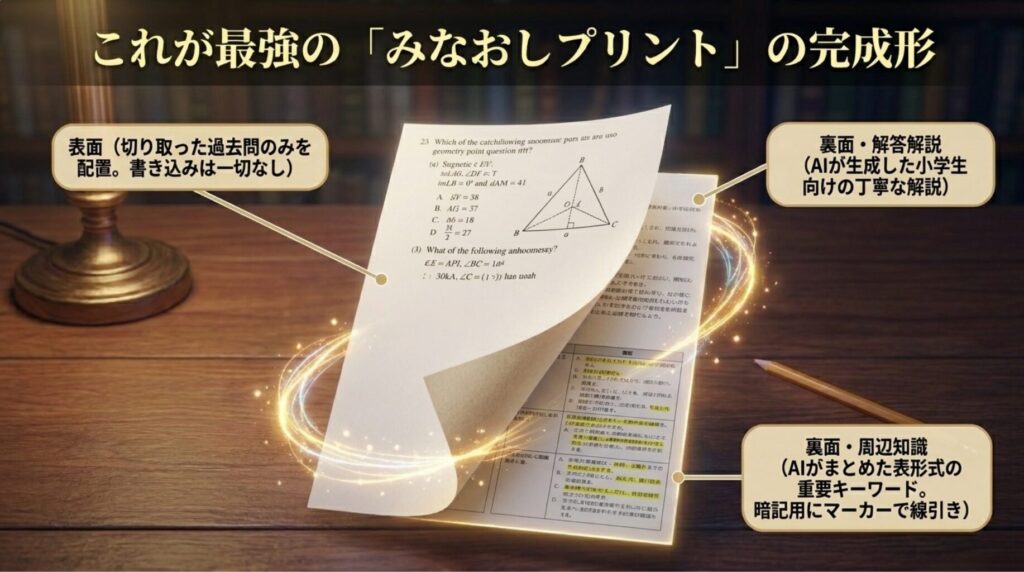
こうして出来上がった「問題データ」+「AIの解説データ」は、印刷することで真価を発揮します。


間違えた問題の次のページに解説が来るように設定し、両面印刷をします。すると、「表には間違えた問題」「裏をめくると分かりやすい解説と周辺知識」が載っている、完璧なみなおしプリントがあっという間に完成します。1日のうちにテストを解き、丸つけをし、データで切り貼りしてAIで解説を作り、すぐに見直しを始めるという高速サイクルを回すことができます。
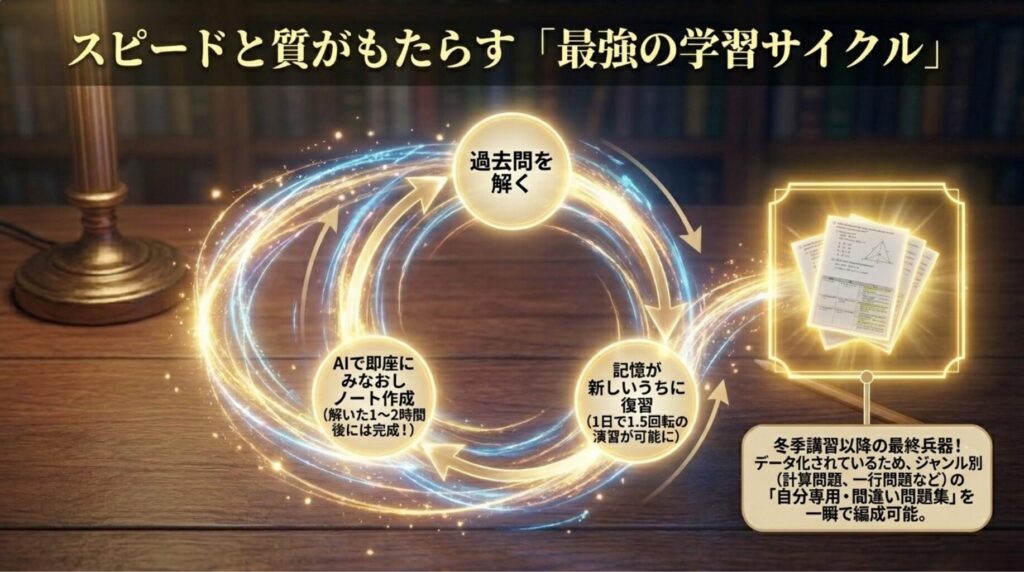
さらに、冬休みから年明けの直前期には、新しい問題を解くよりも「これまでの間違いの徹底復習」が重要になります。データとして管理しているため、これまで間違えた問題をジャンル別(例:算数の計算問題、一行問題、文章題など)に仕分けして「弱点克服問題集」を作ったり、複数の学校の過去問から抽出して「仮想本番テスト」を作成したりすることが、パソコン上でささっと簡単にできてしまいます。国語の漢字や文法、理科・社会も同様にオリジナルテストが作れるので、直前期の総仕上げにおいて無敵の学習ツールとなるでしょう。
いかがだったでしょうか?「PDF化」「画像の切り貼り」「AIを使った解説作成」と聞くと、最初は少しハードルが高く感じるかもしれません。しかし、慣れてしまえばアナログ作業よりも圧倒的に早く、しかも質の高い復習教材を無限に生み出すことができます。時代とともに便利なツールはどんどん進化していますので、ぜひ使えるものは味方につけて、親御さんの負担を減らしながら、お子様の学習効率を最大化してあげてください。
中学受験は、お子様はもちろんのこと、伴走する保護者の皆様にとっても長く険しい戦いです。点数が伸び悩んで「もう無理なんじゃないか」と涙する夜もあるかもしれません。私も含め、先人たちも皆、同じように悩み、苦しみ、そしてその壁を乗り越えて合格の切符を手にしています。
今の頑張り、毎日の積み重ねは、決して無駄にはなりません。親御さんが愛情を込めて作ったこの「みなおしノート」は、試験当日の朝、お子様の背中を強く押し、自信を与えてくれる最高のお守りになるはずです。
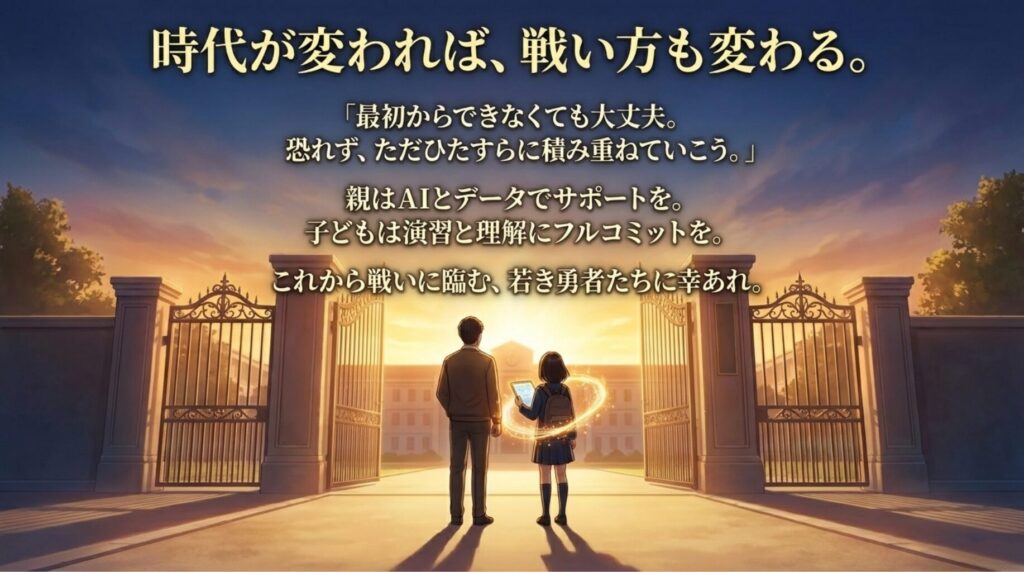
これから本番の戦いに臨む、若き勇者たち、そして全力でサポートする保護者の皆様に、心からのエールを送ります。皆様の努力が大きな花を咲かせますように、たくさんの幸あれ!
いかがだったでしょうか。PC系が得意な方ならおそらく考えることだと思います。今回は、なるべくやりやすくPCが苦手な方でも使えるように記事にしたつもりです。AIに関してはどんどん発達していくでしょうから、もっと簡単で効率的なやり方も出てくるとは思います。
その際は私の中学受験への熱が残っているようなら、また記事にしていきたいと思います。
この記事が受験戦士たちの役に立ちますようにと祈らせていただき、締めの言葉とさせてもらいます。
これから戦いに臨む、若き勇者たちに幸あれ